ArmorPaint
🇺🇸 English | 🇰🇷 한국어
그림의 빨간 상자가 누를 곳이고, 번호 순서대로 누르면 됩니다.
1. 설치
BZepeto_ArmorPaint_<버전>_win64.zip을 새 폴더에 풉니다(예:C:\Tools\BZepeto_ArmorPaint). Program Files 아래는 피하세요 — ArmorPaint가 설정을 저장하지 못합니다. 이전 버전 폴더에 덮어쓰거나 예전 플러그인을 복사하지 마세요ArmorPaint.exe를 한 번 실행해 창이 뜨는지 확인합니다. BZepeto 플러그인은 이미 켜져 있습니다- Blender에서 ArmorPaint Executable 을 이
ArmorPaint.exe로 지정합니다 (Blender 설치 참고)
2. ArmorPaint가 처음이라면 — 노드 샘플부터
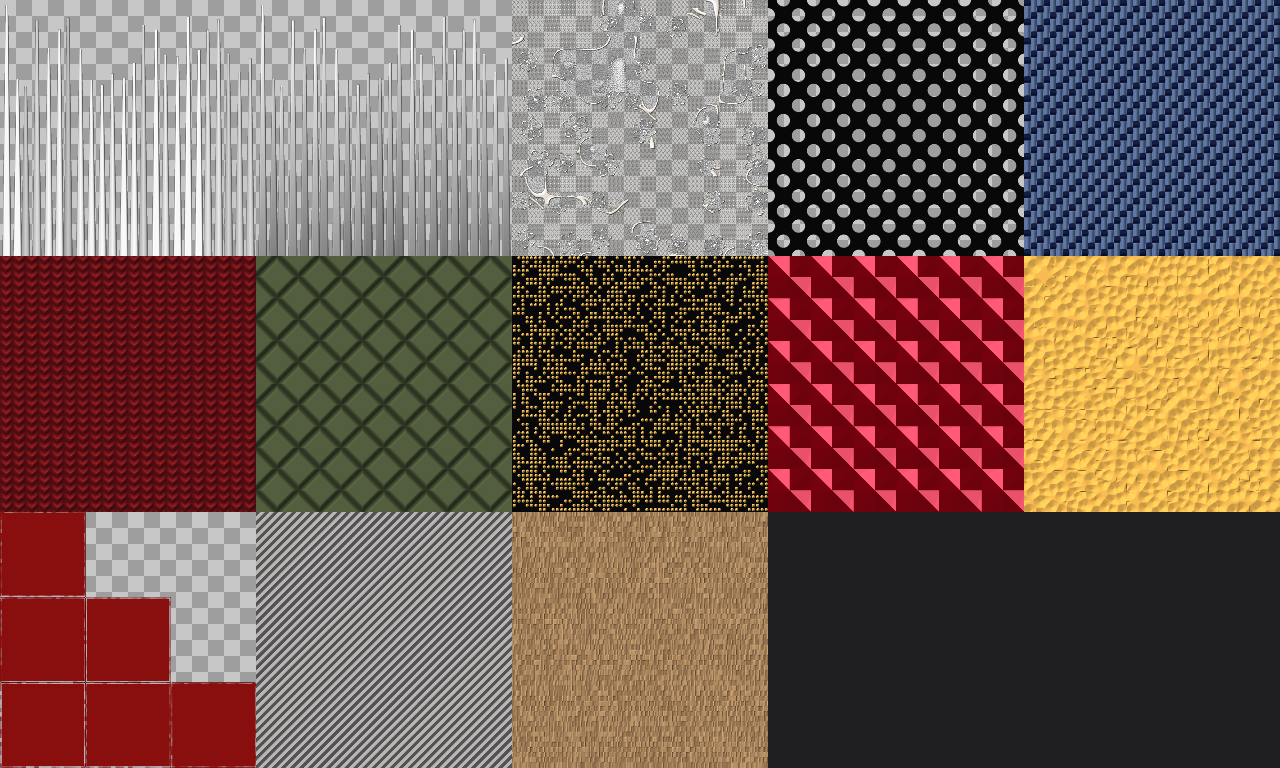
ArmorPaint 폴더의 Template 에 BZepeto 노드 13종의 완성 재질(.arm)이 있습니다. 노드가 색·투명도·
높이·금속·거칠기에 제페토 용도대로 이미 연결되어 있습니다. Template\_Overview.png 에서 모두 볼 수 있습니다:
샘플을 아이템에 입히기 (3단계)
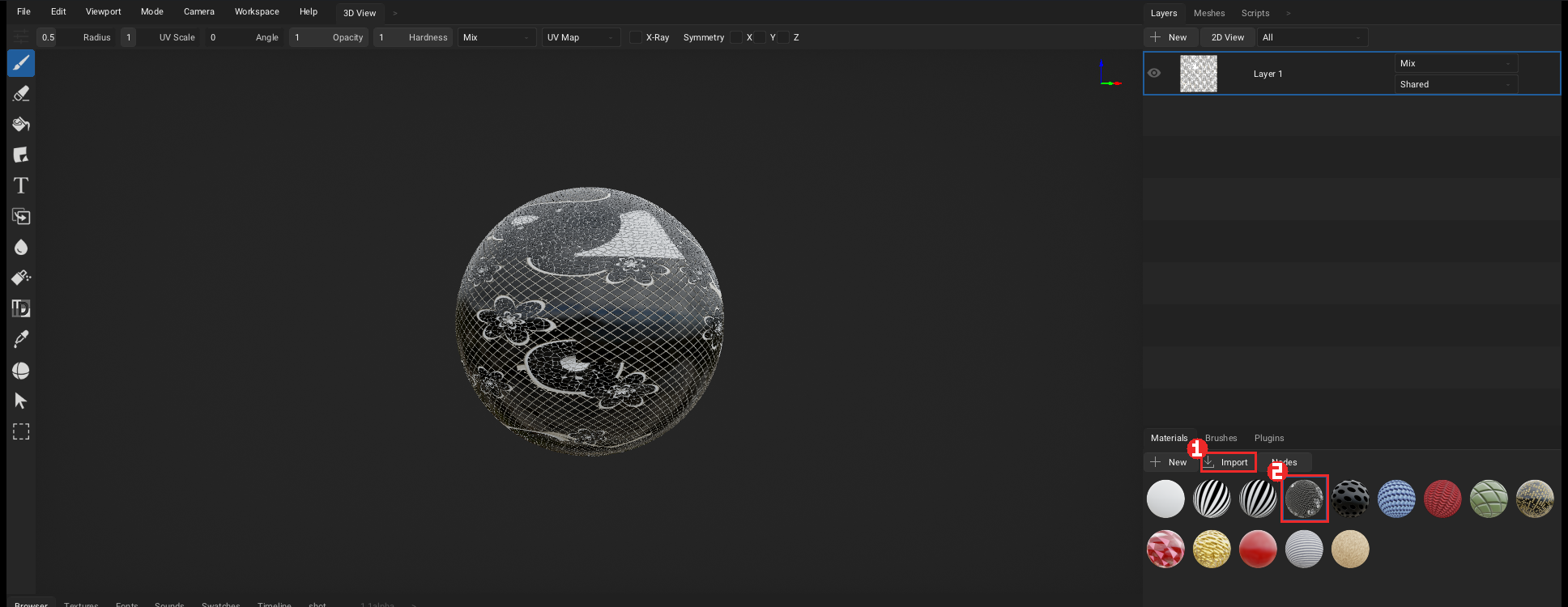
Template폴더의.arm파일을 ArmorPaint 창에 끌어다 놓습니다 — 또는 오른쪽 아래 Materials 패널의 Import ① 를 눌러 고릅니다- Materials 패널에 재질이 생기면 그것을 클릭합니다 ②
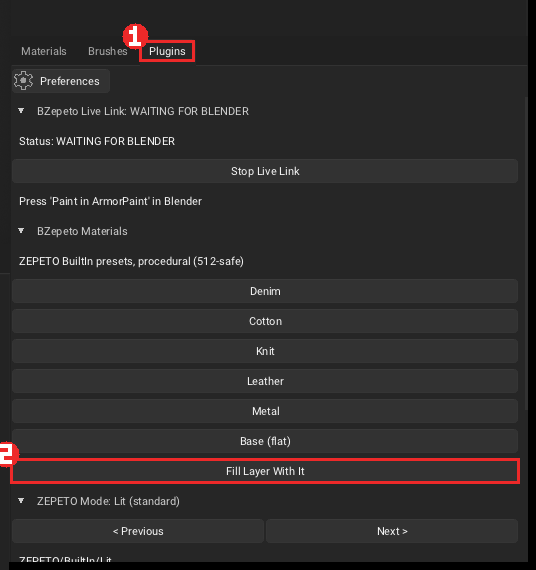
- Plugins 탭 ① 을 열고 Fill Layer With It ② 를 누르면 레이어 전체에 입혀집니다. 일부만 칠하려면 브러시로 칠하세요
샘플 바꾸기 — 재질을 더블클릭하면 노드가 열립니다. 대부분 노드 → Mix RGB → Base Color 구조라, Mix RGB 노드의 두 색만 바꾸면 무늬는 그대로 두고 색만 바뀝니다. BZepeto 노드의 값도 바꿔 보세요:
| 파일 | 제페토 셰이더 | 바꿔 볼 값 |
|---|---|---|
| 01 Hair Strands | HairAlpha | Strands, Taper, Length Variation, Seed |
| 02 Hair Root to Tip | HairAlpha | Root, Tip, Grain |
| 03 Floral Lace | Lit (투명) | Motif Scale, Net Density, Thread, Motifs |
| 04 Lace Mesh | Lit (투명) | Scale, Hole |
| 05 Weave Denim | Cloth | Scale, Pattern(0 평직, 1 능직, 2 수자), Contrast |
| 06 Knit Wool | Cloth | Scale |
| 07 Quilt Puffer | Lit | Scale, Line |
| 08 Sequins | Sparkle | Scale, Density, Seed |
| 09 Gem Facets | CustomEnv | Facets, Scale |
| 10 Hammered Metal | Lit (금속) | Scale |
| 11 Edge Wear | Lit | Amount, Break Up (메쉬 모서리를 읽음 — 평평한 면에는 거의 안 보임) |
| 12 Toon Hatching | Toon | Scale, Angle, Width |
| 13 Fur Strands | Fur | Scale |
- 헤어(01, 02)는 일부러 회색입니다. 앱에서 사용자가 고른 머리색이 곱해집니다
- 레이스(03, 04)는 투명 아이템입니다. ZEPETO Mode 패널에서 Transparent 를 켜야 알파가 내보내집니다
- 모든 무늬는 절차적이라 제페토 규격 512px(권장 256px)로 줄여도 또렷합니다
3. 모델링하면서 칠하기 (라이브 링크)
- Blender에서 아이템을 선택하고 Paint in ArmorPaint
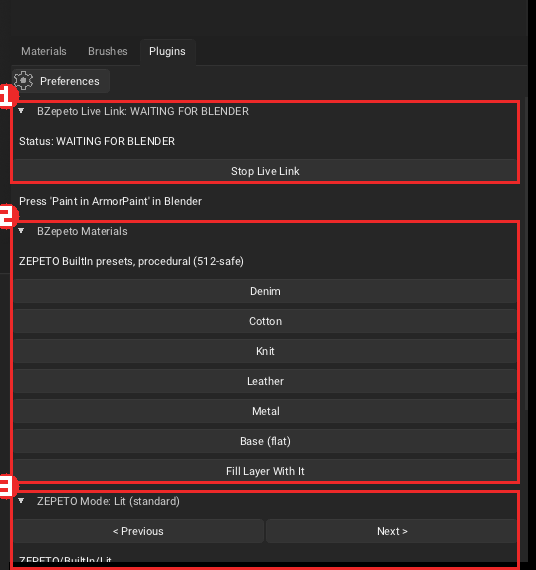
- 아이템이 열린 채로 ArmorPaint가 뜨고, Plugins 탭의 BZepeto Live Link 패널 ① 이 CONNECTED 로 바뀝니다(그 전에는 WAITING FOR BLENDER)
- Blender의 Auto Push 를 켜 두면 편집을 멈춘 뒤 0.8초 후 다시 전송됩니다 — 칠한 레이어는 남습니다
머티리얼이 없는 아이템은 보낼 때 제페토용 머티리얼이 자동으로 만들어집니다.
Animated (pose clip) — Blender ArmorPaint 패널에서 켜면 아이템을 뼈대·액션(예: 제페토 애니메이션 클립)과 함께 보냅니다. ArmorPaint 타임라인을 이음새가 늘어나는 포즈로 옮겨 칠하면 됩니다.
버텍스 컬러 → Color ID — ArmorPaint 의 Color ID 도구(C)는 버텍스 컬러가 아니라 텍스처를 씁니다. 그래서 Blender ArmorPaint 패널의 Vertex Colours as Color ID(기본 켜짐)가 켜져 있으면, Paint in ArmorPaint 를 누를 때 아이템의 버텍스 컬러를 Color ID 맵으로 구워 함께 보냅니다. ArmorPaint 가 그 맵을 자동으로 Color ID 맵으로 지정하므로, ArmorPaint 에서 C 를 누르고 색 영역을 클릭하면 그 영역 안에만 칠해집니다. 세트 의상(UDIM)은 타일마다 따로 구분됩니다. 버텍스 컬러가 없거나 한 색뿐이면 맵을 만들지 않습니다.
Color ID 영역에 재질 입히기
1. C 를 누르고 재질을 입힐 색 영역을 클릭합니다(Color ID 화면으로 바뀜)
2. Layers 에서 그 부분 재질 그룹의 paint 레이어를 고릅니다
3. Materials 에서 입힐 재질을 고릅니다(클라우드 재질은 Materials 빈 곳에 끌어다 놓아 추가)
4. 채우기 도구(물통)로 그 영역을 클릭 — 찍은 영역 안에만 재질 전체(색·거칠기·노멀 등)가 들어갑니다.
브러시로 칠해도 영역 밖으로 나가지 않습니다
5. 다른 영역은 다시 C 로 찍으면 됩니다
세트 의상 (UDIM) — 상의·하의 재질이 나뉜 아이템은 아이템.1001, 아이템.1002 처럼 타일별 객체로
열립니다. 레이어는 타일마다 따로 칠해지고, 보낼 때 타일마다 텍스처 세트가 나옵니다
(아이템_base.1001.png …). Blender 쪽 준비: 세트 의상.
Blender 머티리얼 — Blender에서 쓰던 머티리얼이 같은 이름·색으로 Materials 패널에 생기고, 머티리얼마다 채우기 레이어가 하나씩 만들어집니다(세트 의상이면 자기 타일에만). 처음 열 때 한 번만 만들고, 그다음부터는 칠한 레이어를 건드리지 않습니다.
레이어 구성 — 재질 하나가 Layers의 그룹(폴더) 하나입니다(이름은 재질 이름). 접으면 재질 수만큼만 보이고,
펼치면 안에 <재질> fill(재질 색 채우기)과 <재질> paint(칠하는 레이어)가 있습니다. 둘 다 그 재질의 타일(메쉬)에만
칠해집니다. 채우기 레이어는 브러시로 칠해지지 않으니(ArmorPaint 규칙) paint 레이어에 칠하세요 — 마지막 재질의
paint 가 선택된 채로 열립니다. 다른 재질을 칠하려면 그 그룹의 paint 를 누르세요.
브러시 색 — ArmorPaint 는 선택된 재질로 칠합니다(Layers + New → Paint Layer 도 같음). 열 때
Swatch Color 재질이 선택되어 있어 Swatches 에서 고른 색이 그대로 칠해집니다. Materials에서 다른 재질을 고르면
브러시가 그 재질을 칠하니, 다시 색으로 칠하려면 Plugins 탭의 Brush: Swatch Color 를 누르세요.
한 그룹에 재질 섞기 — Materials에서 섞을 재질을 고르고(클라우드 재질은 Materials 빈 곳에 끌어다 놓아 추가), Layers에서 그 재질 그룹의 레이어를 하나 누른 뒤 Plugins 탭의 Add Material to Group: <재질> 을 누르세요. 그룹 안에 그 재질의 fill 레이어가 검은 마스크와 함께 생기고 마스크가 선택됩니다. 마스크에 흰색으로 칠한 곳만 새 재질이 보이고, 검은색으로 칠하면 다시 가려집니다. 타일 제한도 그룹 것을 그대로 따릅니다.
ArmorPaint 자체 기능도 같은 구조로 만들어집니다. + New → Fill Layer, 재질을 뷰포트나 Layers에 끌어다 놓기,
Materials 우클릭 → To Fill Layer 모두:
- 그룹 줄(또는 그룹 밖)을 선택한 상태 → 재질 이름의 새 그룹 + fill + paint
- 그룹 안의 레이어를 선택한 상태 → 그 그룹에 검은 마스크로 섞기
그룹 안에 새로 만들거나 끌어 넣은 레이어는 그룹의 메쉬(타일)를 자동으로 따라갑니다. 레이어 오른쪽 아래 칸이
Shared 면 모든 메쉬에 칠해지는데, 세트 의상 타일들은 UV가 같은 자리에 겹쳐 있어 다른 타일까지 바뀝니다.
재질 바꾸기 (클라우드·Template) — 클라우드나 브라우저의 재질을 Layers의 그 재질 그룹(또는 fill 레이어) 위나 Materials의 그 재질 아이콘 위에 끌어다 놓으면 새로 추가되지 않고 그 재질이 바뀝니다. 이름과 채우기 레이어는 그대로라, 그 재질을 쓰는 부분(세트 의상이면 그 타일)이 한 번에 새 재질로 바뀌고 Blender·Unity로 보낼 때도 같은 이름입니다. 빈 곳에 놓으면 전처럼 새 재질로 추가됩니다.
4. BZepeto Materials (스마트 머티리얼)
BZepeto Materials 패널 ②: Denim, Cotton, Knit, Leather, Metal, Base. 하나를 누른 뒤 Fill Layer With It 으로 채우고 그 위에 칠하면 됩니다. 절차적이라 512px에서도 또렷하고 제페토 텍스처 채널에 이미 맞춰져 있습니다.
BZepeto Library — 재질 라이브러리
같은 Plugins 탭의 BZepeto Library 패널은 스마트 재질 22종, 제너레이터 6종, 퀵 셋업, 이름 매칭을 담은 큰 상자입니다. 전부 절차적이라 제페토 규격 512px(권장 256px)에서도 무너지지 않고, 색·거칠기·금속· 노멀(올록볼록)이 한 번에 들어갑니다.
스마트 재질 — 누르면 ZEPETO <이름> 재질이 만들어집니다. Fill Layer With It 으로 레이어 전체에
입히거나 브러시로 그 재질을 칠하세요:
| 분류 | 재질 |
|---|---|
| Fabric (원단) | Wool 울 · Canvas 캔버스 · Linen 리넨 · Suede 스웨이드 · Corduroy 코듀로이 · Tweed 트위드 · Velvet 벨벳 · Satin 새틴 · Sequin 시퀸 · Camo 카모 |
| Metal / Hard (금속·단단한 것) | Gold 골드 · Chrome 크롬 · Copper 구리 · Rusty Iron 녹슨 철 · Painted Metal 도장 메탈 · Brushed Aluminium 브러시드 알루미늄 · Carbon Fiber 카본 · Gem 보석 |
| Other (기타) | Glitter 글리터 · Wood 나무 · Marble 대리석 · Plastic 플라스틱 · Rubber 러버 |
- Velvet은 ZEPETO Mode 를 Cloth 로, Gem은 CustomEnv 로 바꾸고 쓰면 제대로 보입니다 (상태 줄에도 표시됩니다)
- 색만 바꾸려면 재질을 더블클릭해 노드를 열고 Mix RGB 의 두 색을 바꾸세요 — 무늬는 그대로입니다
제너레이터 (Generators) — 불투명도가 절차적 패턴인 채우기 레이어를 한 클릭에 만듭니다: Dirt(더러움) · Bleach Fade(바랜 티) · Mud(진흙 튐) · Rust(녹) · Chipping(도장 벗겨짐) · Sparkle Dust(반짝이 먼지). 레이어는 패턴이 있는 곳에만 보입니다. 레이어에 검은 마스크를 추가해(레이어 우클릭 → Add Black Mask) 흰색으로 칠한 곳에서만 보이게 하거나, 레이어를 직접 칠해 더할 수 있습니다. 색·거칠기는 재질 노드에서 조절합니다.
퀵 셋업 (Quick Setup) — 제페토 옷 종류별 버튼 하나로 ZEPETO Mode 선택 + 어울리는 재질이 함께 적용됩니다: Top / T-Shirt · Hoodie / Knit · Jeans / Pants · Skirt / Dress · Coat / Outer · Shoes · Gem / Jewelry · Hair · Toon Item. 예를 들어 Shoes 는 Lit 모드 + Leather 재질, Gem / Jewelry 는 CustomEnv 모드 + Gem 재질. Hair 는 모드만 바꾸고(가닥은 회색으로 칠하세요), Toon Item 은 Toon 모드의 중립값을 채워 줍니다.
재질 이름 자동 매칭 (Match Materials by Name) — Blender 에서 보낸 아이템은 재질 이름이 그대로
ArmorPaint 에 있습니다. Match Materials 를 누르면 이름으로 재질을 판단해 노드를 다시 구성합니다:
gold_trim→골드, denim→데님, leather→레더, knit→니트, pearl→진주, sole→러버 등.
이름에 해당하는 재질이 없거나 이름에서 판단이 안 서면 그대로 둡니다. 헤어·퍼·눈·입·레이스는 각
셰이더 모드의 채널이 담당하므로 건드리지 않습니다. 결과는 패널에 Matched N, left M unchanged 로
표시됩니다. 잘못 골랐으면 그 재질의 다른 스마트 재질을 눌러 다시 입히면 됩니다.
5. ZEPETO Mode
ZEPETO Mode 패널 ③ 은 아이템의 제페토 셰이더에 맞춥니다(Blender에서 지정한 셰이더를 따라가고, < Previous / Next > 로 직접 바꿀 수도 있음). 내보내기가 그 셰이더가 읽는 맵으로 바뀌고, 패널에 모드별 채널 의미가 표시됩니다.
- Setup Base Layer (neutral values) — 모드의 중립값으로 채운 기본 레이어
- Transparent (export base alpha) — 베이스 컬러의 알파 유지(불투명 아이템은 더 작은 파일)
- Emission map — 빛나는 부분을 그 색으로 내보내기
- Viewport preview — Lit 뷰포트에서 모드별 제페토 느낌(헤어 하이라이트, 툰 단계 음영, 진주 광택, 클리어코트, 반짝임). Unity 셰이더 그 자체가 아닌 근사치입니다
헤어: 가닥은 회색으로 칠하세요 — 앱에서 사용자가 고른 머리색이 곱해집니다. 알파 = 가닥, Height = 하이라이트 흔들림(0.5 = 없음), Metallic = 보조 하이라이트.
6. BZepeto 노드
재질 노드 메뉴의 BZepeto ZEPETO 분류:
| 노드 | |
|---|---|
| Hair Strands / Hair Root to Tip | 알파·음영·하이라이트가 있는 가닥, 뿌리→끝 밝기 |
| Floral Lace / Lace Mesh | 샹티이 스타일 레이스(불투명도, 높이, 무늬 마스크), 단순 망사 |
| Weave / Knit / Quilt | 원단 조직 |
| Sequins / Gem Facets / Hammered Metal | 액세서리, 주얼리 |
| Edge Wear / Toon Hatching / Fur Strands | 마모, 툰 붓자국, 털 무늬 |
7. 스티치
- Blender 에디트 모드에서 시접 엣지를 선택합니다
- Stitch Selected Edges — 먼저 "Will draw: N seam(s), M stitch(es)" 가 표시됩니다
- 스티치가 ArmorPaint에 별도 레이어로 생겨 색을 바꾸거나 지울 수 있습니다
| 설정 | |
|---|---|
| Dash / Gap / Width | 실 길이, 간격, 굵기 (실제 아이템 크기 기준 mm) |
| Color / Roughness | 실 색과 거칠기 |
| Target | ArmorPaint(레이어로 생성, 권장) 또는 Blender(머티리얼에 직접 그림) |
UV 섬 두 개의 경계에 있는 시접은 실제 옷처럼 양쪽 조각 모두에 그려집니다.
8. 텍스처 보내기
| ArmorPaint 버튼 | |
|---|---|
| Send to Blender | Blender가 알아서 받습니다(Auto Receive) |
| Send to Unity | ZEPETO Studio 프로젝트로 바로 |
| Send to Both | 둘 다 |
| Size 512 / 1024 / 2048 / 4096 | 보낼 텍스처 크기 — 칠하는 해상도는 그대로 |
제페토는 텍스처 512px, 아이템당 1MB까지 허용하므로 기본값이 512입니다.