Maya 플러그인 (MZepeto)
🇺🇸 English | 🇰🇷 한국어
MZepeto 는 BZepeto Blender 애드온의 Maya 판입니다. 같은 패널, 같은 버튼, 같은 제페토 검사를 Maya 안에서 씁니다. 아이템은 BZepeto 와 같은 Unity 패키지로 넘어가고, 텍스처는 같은 ArmorPaint 로 칠합니다.
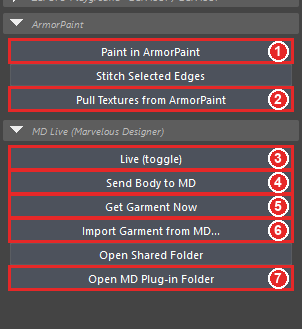
그림의 빨간 상자가 누를 곳이고, 번호 순서대로 누르면 됩니다.
| Maya | Autodesk Maya 2027 (Windows 64비트) |
| Unity | ZEPETO Studio 프로젝트, Unity 2020.3.9f1 — Unity 패키지 |
| 제페토 베이스 캐릭터 | 제페토 크리에이터 자료의 creatorBaseSet_zepeto.fbx — 제페토의 파일이라 포함되어 있지 않습니다 |
1. 받은 파일
검로드에서 받는 파일은 MZepeto_<버전>.zip 하나입니다. 이 파일을 풀면 생기는 MZepeto_<버전> 폴더에
다음 파일이 있습니다:
| 파일 | 내용 | 설치 |
|---|---|---|
mzepeto_maya-<버전>.zip |
Maya 플러그인 | 아래 2번 |
com.bzepeto.unity2020-<버전>.tgz |
ZEPETO Studio(Unity 2020.3.9) 용 Unity 패키지 — BZepeto 와 같은 파일 | Unity 페이지 1번 |
BZepeto_ArmorPaint_<버전>_win64.zip |
BZepeto 플러그인이 켜진 ArmorPaint — BZepeto 와 같은 파일 | ArmorPaint 페이지 1번 |
SHA256SUMS.txt |
파일 확인용 체크섬 | — |
BZepeto 를 이미 쓰고 있다면 Unity 패키지와 ArmorPaint 는 같은 것이므로 다시 설치하지 않아도 됩니다.
2. 설치
mzepeto_maya-<버전>.zip을 풉니다. 안에 있는MZepeto폴더를 계속 둘 곳에 옮깁니다 — 예:C:\MZepeto- Maya 2027 을 실행합니다
MZepeto폴더 안의install.mel을 Maya 뷰포트로 끌어다 놓습니다- 끝입니다. 메뉴 막대에 MZepeto 메뉴 ①, 셸프에 MZepeto 탭 ② 이 생기고, 그다음부터는 Maya 를 켤 때마다 플러그인이 자동으로 켜집니다
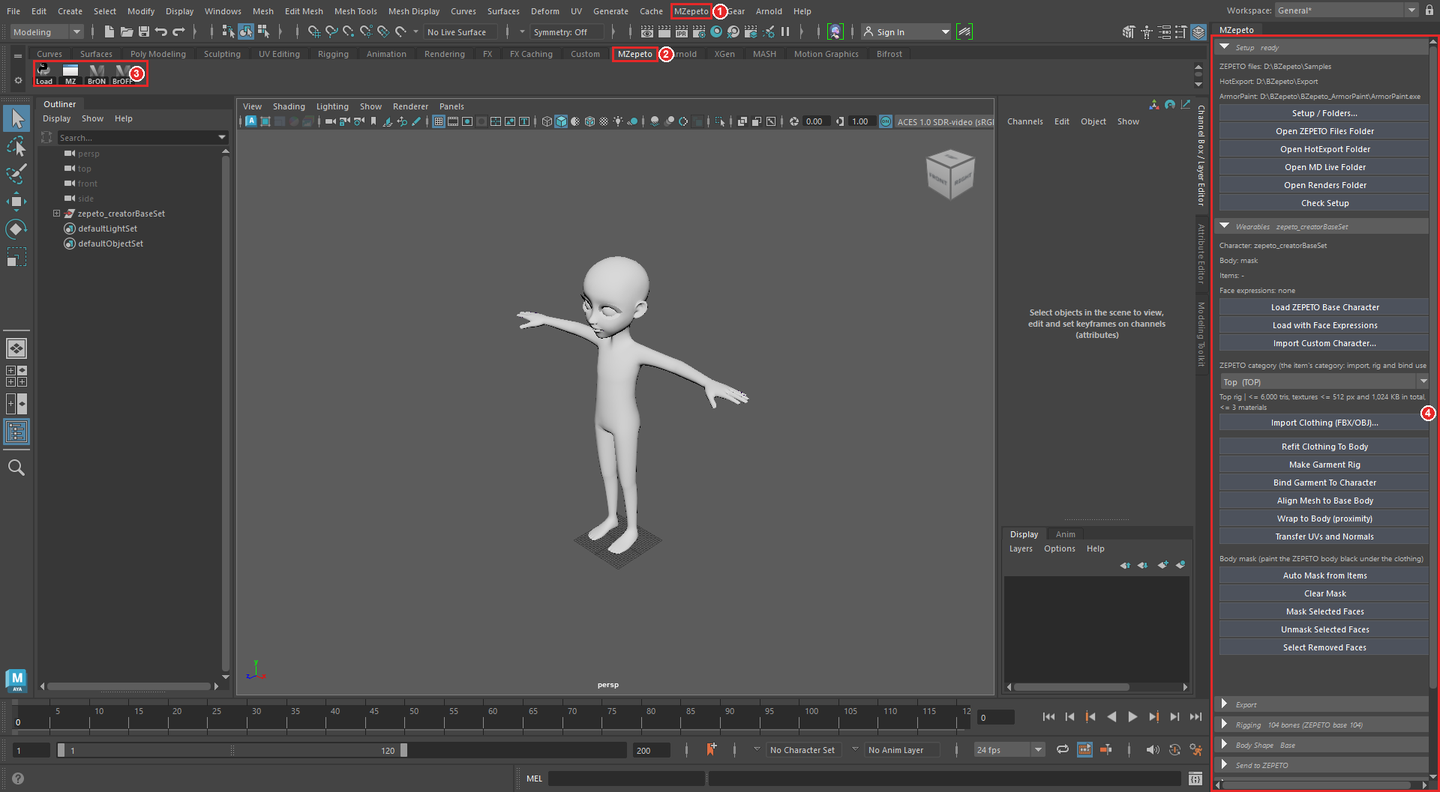
① MZepeto 메뉴 ② MZepeto 셸프 탭 ③ 셸프 버튼 ④ MZepeto 패널(오른쪽에 붙인 모습)
폴더 경로는 영문으로
Maya 는 경로에 한글 같은 영문 외 글자가 있으면 플러그인을 읽지 못합니다. C:\MZepeto, D:\Tools\MZepeto
처럼 영문·숫자만 있는 경로에 두세요. 설치 프로그램이 한글 경로를 알아보고 멈추며 이유를 알려 줍니다.
(Maya 설정 폴더가 OneDrive\문서 에 있는 것은 괜찮습니다.)
셸프 버튼 ③
| 버튼 | 하는 일 |
|---|---|
| Load | 플러그인을 켭니다(자동으로 켜지지 않았을 때) |
| MZ | MZepeto 패널을 엽니다 |
| BrON / BrOFF | Unity 라이브 브리지를 켜고 끕니다 |
Maya 보안 창 — Maya 2027 이 처음 플러그인을 읽을 때 "이 플러그인을 신뢰하시겠습니까?" 를 물으면 Allow(허용)를 누르세요. 거부하면 MZepeto 메뉴가 생기지 않습니다.
설치가 하는 일 — Maya 의 modules 폴더에 MZepeto.mod 파일 하나를 만들어 MZepeto 폴더를 가리키게 합니다.
파일을 복사하지 않습니다. 그래서:
- 폴더를 옮겼다면 새 위치의
install.mel을 다시 끌어다 놓으세요 - 업데이트는 새 버전을 같은 폴더에 덮어 풀고(또는 새 폴더에 풀고 그
install.mel을 끌어다 놓고) Maya 를 다시 시작하면 됩니다 - 삭제는 Script Editor 의 Python 탭에서 아래를 실행한 뒤 MZepeto 폴더를 지웁니다
import mzepeto.install; mzepeto.install.uninstall()
3. 처음 설정 (Setup)
Blender 애드온은 이 설정을 애드온 환경 설정에 두었지만, Maya 에는 그런 곳이 없어서 MZepeto > Setup / Folders... 가 같은 설정 창을 엽니다(패널의 Setup 칸 맨 위 버튼도 같음). 한 번 저장해 두면 모든 버튼이 이 경로를 써서 파일 창이 뜨지 않습니다.
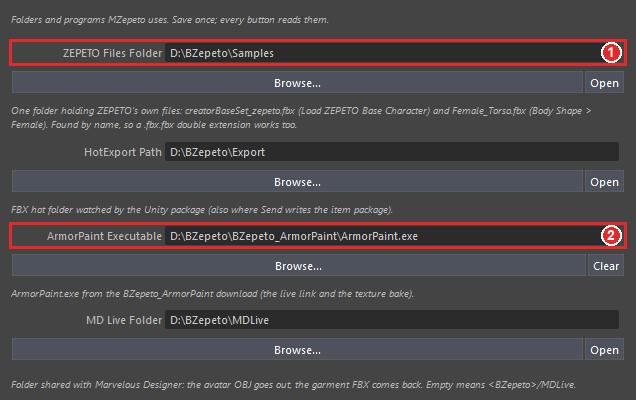
- ZEPETO Files Folder ① — 제페토 파일을 모아 두는 폴더입니다. 여기에 제페토의
creatorBaseSet_zepeto.fbx(베이스 캐릭터)와Female_Torso.fbx(Body Shape > Female 용 여성 레퍼런스)를 두세요. 이름으로 찾으므로Female_Torso.fbx.fbx처럼 받아진 이름도 됩니다 - ArmorPaint Executable ② — ArmorPaint 를 푼 폴더의
ArmorPaint.exe(ArmorPaint 설치) - 나머지 폴더는 비워 두면 기본값을 씁니다(아래 표). 각 칸 아래의 작은 글씨가 그 칸의 용도입니다. Browse... 로 고르고, Open 은 그 폴더를 탐색기로 엽니다
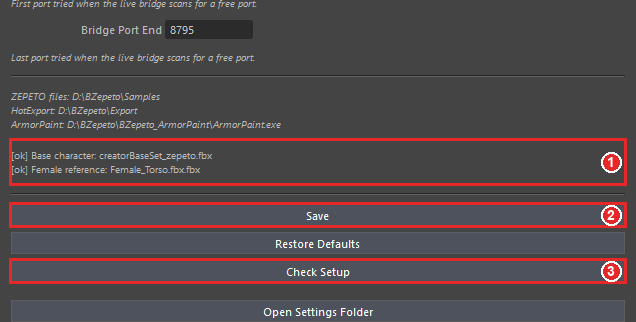
- 아래에 두 제페토 파일을 찾았는지 ①
[ok](찾음) /[--](없음) 으로 나옵니다 - Save ② — 저장합니다. Check Setup ③ 은 모든 경로를 검사해 Script Editor 에 적습니다
| 설정 | 비워 두면 | 쓰는 곳 |
|---|---|---|
| ZEPETO Files Folder | %USERPROFILE%\BZepeto\Samples |
Load ZEPETO Base Character, Body Shape > Female |
| HotExport Path | %USERPROFILE%\BZepeto\HotExport |
Send to Unity, Export FBX, ArmorPaint 라이브 링크 |
| ArmorPaint Executable | — | Paint in ArmorPaint, Pull Textures |
| MD Live Folder | %USERPROFILE%\BZepeto\MZepeto_MDLive |
MZepeto Live |
| Renders Folder | %USERPROFILE%\BZepeto\Renders |
Studio Render |
| Body Shape Presets | %USERPROFILE%\BZepeto\Presets\BodyShape |
체형 프리셋 저장·불러오기 |
| Bridge Port Start / End | 8765 / 8795 | Unity 라이브 브리지 |
설정 파일은 BZepeto 와 같은 %USERPROFILE%\BZepeto\settings.json 입니다. HotExport 는 Unity 패키지가 지켜보는
폴더라서 기본값 그대로면 Unity 쪽은 따로 설정할 것이 없습니다.
전부 다른 드라이브(예: D:)에 두려면
위에서 고르는 폴더들은 어디든 될 수 있지만, settings.json 자체와 Unity 가 지켜보는 폴더는 한 가지 규칙을 따릅니다:
BZepeto 홈 = Windows 환경 변수 %BZEPETO_HOME% 이 있으면 그 폴더, 없으면 %USERPROFILE%\BZepeto. 그래서
Open Settings Folder 는 고른 폴더들이 아니라 홈(settings.json 이 있는 곳)을 열고, 다른 드라이브의 HotExport Path 는
브릿지로만 Unity 에 닿습니다(Unity 창은 지켜보는 폴더를 보여 주지만 바꾸는 칸은 없습니다). 전부 옮기려면
BZEPETO_HOME 을 D:\BZepeto 처럼 지정하고 settings.json 을 거기로 복사한 뒤 Maya·Blender·Unity 를 다시 시작하세요
— 모든 폴더의 기본값, 설정 파일, Unity 의 핫 폴더가 그 아래로 모입니다. Setup 패널은 폴더와 설정 파일이 다른 드라이브에
있을 때, Send 는 Unity 가 보지 않는 폴더에 썼을 때 알려 줍니다.
4. MZepeto 패널
Blender 는 애드온을 3D 뷰의 사이드바 탭(N)에 그리지만, Maya 에는 그런 사이드바가 없어서 같은 패널들을 도킹 패널 하나에 그립니다. MZepeto > Open MZepeto Window 또는 셸프의 MZ 로 엽니다.
- 처음에는 떠 있는 창으로 열립니다. 창의 제목 탭을 끌어 Maya 화면 가장자리(오른쪽 등)에 놓으면 붙고, Channel Box· Attribute Editor 옆에 놓으면 탭으로 합쳐집니다 — Maya 의 기본 패널과 같은 방식입니다
- Maya 가 붙인 위치를 기억해서 다음에 열 때 그 자리에 다시 나옵니다. Setup 창도 같은 방식으로 붙일 수 있습니다
- 패널은 Blender 패널마다 접히는 칸 하나씩입니다: Setup, Wearables, Export, Rigging, Body Shape, Send to ZEPETO, Review Tools, Studio Render, ZEPETO Playground, ArmorPaint, MD Live. 칸 머리줄의 ▸/▾ 로 접고, 접힌 머리줄에도 핵심 상태(캐릭터 이름, 본 수, 체형 …)가 보입니다
- 패널을 좁게 붙이면 버튼이 폭에 맞게 줄어듭니다. 잘린 긴 글줄은 마우스를 올리면 전체가 보입니다
모든 버튼은 MZepeto 메뉴에도 같은 이름으로 있습니다(Character, Export, Rigging, Weights, Body Shape, Send to ZEPETO, Review, Studio Render, Playground, ArmorPaint, MD Live, Setup). 메뉴의 점선을 누르면 떼어 내어 띄워 둘 수 있습니다.
5. 베이스 캐릭터와 의상 (Wearables)
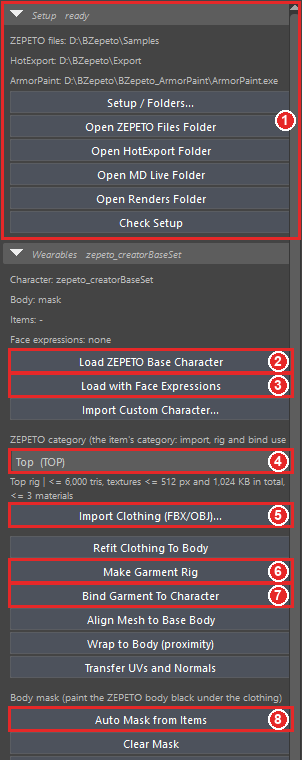
① Setup 칸 — 지금 쓰는 경로와 각 폴더 열기. 머리줄에 ready 가 보이면 제페토 파일을 찾은 것입니다.
- Load ZEPETO Base Character ② — 제페토 베이스 캐릭터(104개 뼈, 키 108.65cm, 몸 메쉬
mask)를 불러옵니다 - 헤드웨어·마스크를 만든다면 대신 Load with Face Expressions ③ — 베이스에 제페토 얼굴 표정 249개가 함께 들어갑니다(아래 9번)
- ZEPETO category ④ 에서 아이템 종류를 고릅니다(예: Top, Skirt, Hair). 아래 줄에 그 카테고리의 리그와
한도가 나옵니다 — 예:
Top rig | <= 6,000 tris, textures <= 512 px and 1,024 KB in total, <= 3 materials - Import Clothing (FBX/OBJ)... ⑤ — 옷 파일을 불러와 고른 카테고리로 캐릭터에 붙입니다
- Make Garment Rig ⑥ → Bind Garment To Character ⑦ — 옷에 웨이트를 주고 캐릭터에 바인드합니다. 바인드한 뒤에도 옷이 선택된 채로 남아 다음 버튼을 바로 누를 수 있습니다
- Auto Mask from Items ⑧ — 아이템이 덮는 몸을 검게 칠합니다(제페토가 그 부분을 숨김)
주의: 히스토리를 지우면 캐릭터의 바인드까지 지워질 수 있습니다
Maya 에서 스킨은 히스토리입니다. Edit ▸ Delete by Type ▸ History(그리고 Delete All by Type ▸ History)는 선택한 모든 것의 스킨을 지우고, 아무것도 선택하지 않았거나 캐릭터까지 선택한 채 누르면 캐릭터 자신의 스킨도 지워집니다. 그러면 Make Garment Rig / Bind Garment To Character 가 웨이트를 복사해 올 곳이 없어져 (The body has no skinCluster to copy weights from) 베이스 캐릭터를 새로 불러와 모든 옷을 다시 바인드해야 합니다.
- 버텍스 머지, 정리, 마블러스 디자이너에서 가져온 뒤에는 히스토리를 지우기 전에 옷만 선택하세요(캐릭터도, 씬 전체도 안 됩니다)
- 히스토리 삭제는 Make Garment Rig / Bind 전에 하세요. 스킨은 그 버튼들이 만듭니다
- 이미 지워졌다면 Load ZEPETO Base Character 를 다시 눌러 베이스를 불러오고 옷을 다시 리깅하세요
- 전체 히스토리 삭제 대신 Edit ▸ Delete by Type ▸ Non-Deformer History 를 쓰면 스킨과 블렌드셰이프는 남기고 모델링 히스토리(머지, 익스트루드 …)만 지웁니다
카테고리는 패널에 하나만 있습니다: Wearables 와 Send to ZEPETO 의 두 드롭다운은 서로 따라갑니다. Make Garment Rig 는 고른 카테고리를 메쉬에 기록하고, 이미 리깅된 아이템은 자기 카테고리를 유지합니다(바꾸려면 Make Garment Rig 를 다시).
그 밖의 버튼:
| 버튼 | 하는 일 |
|---|---|
| Import Custom Character... | 내 제페토 캐릭터 FBX 를 베이스 대신 불러옵니다 |
| Clothing Offset (cm) | 슬라이더(0~2 cm). 입은 옷 전부를 자기 표면 바깥쪽으로 밀어 몸에 파묻히지 않고 살짝 떠 있게 합니다. 바로 적용되고 이전 값과의 차이만 움직이므로 왔다 갔다 해도 쌓이지 않으며, Bind Garment To Character 도 슬라이더 값으로 묶습니다 |
| Refit Clothing To Body | 체형을 바꾼 뒤 입은 옷을 몸에 다시 맞춥니다. 카테고리와 스킨이 있는 옷은 캐릭터 그룹 밖에 있어도 입은 옷으로 칩니다 |
| Align Mesh to Base Body | 선택한 메쉬의 점을 캐릭터 몸에 맞춥니다 |
| Wrap to Body (proximity) | Maya 의 프록시미티 랩으로 메쉬를 몸에 붙입니다(토폴로지는 그대로, 몸을 따라감) |
| Transfer UVs and Normals | UV·노멀·버텍스 컬러를 다른 메쉬에서 복사합니다 |
| Clear Mask / Mask Selected Faces / Unmask Selected Faces | 마스크 지우기, 선택한 면을 숨기기·되살리기 |
| Select Removed Faces | 제페토에서 실제로 지워질 면을 선택합니다 |
캐릭터가 엄청 크게 보이면 — 베이스는 센티미터로 만들어져 있습니다. Maya 씬 단위가 미터면 108.65cm 가 108.65m 가 됩니다. Windows > Settings/Preferences > Preferences > Settings > Working Units > Linear 를 centimeter 로 두세요. 불러올 때 단위가 센티미터가 아니면 경고가 나옵니다.
6. 리깅 (Rigging)
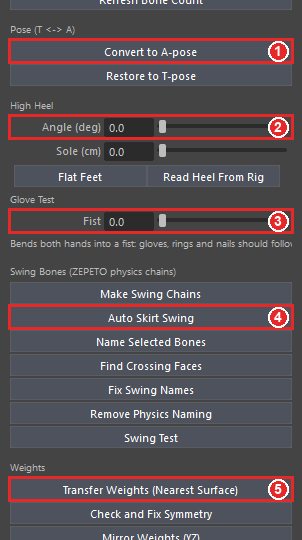
- 본 개수 — 칸 머리줄에 내 리그와 제페토 기본 뼈대(104개) 비교가 보입니다(Refresh Bone Count 로 다시 셈)
- Convert to A-pose ① / Restore to T-pose — T 포즈와 A 포즈 전환
- High Heel ② — Angle (deg) 은 뒤꿈치를 드는 각도, Sole (cm) 은 앞창 두께. 발가락은 바닥에 그대로 있고 몸이 올라갑니다. 신발(Shoes) 아이템을 보낼 때만 제페토 힐 정보가 실립니다. Flat Feet 는 힐을 끄고, Read Heel From Rig 은 불러온 하이힐 아이템의 값을 슬라이더로 가져옵니다
- Glove Test > Fist ③ — 양손이 주먹을 쥡니다. 장갑·반지·네일이 손가락을 따라가는지 보는 용도이고, 내보내기에는 영향이 없습니다
스윙 본 (머리카락, 치마, 리본)
- Auto Skirt Swing ④ — 치마·원피스·롱코트에 흔들림 본을 한 번에 넣습니다. 카테고리를 Skirt·Dress· Outerwear 로 두고 Make Garment Rig → Bind → Auto Skirt Swing 순서로 누르세요. Blender 애드온의 규칙을 따릅니다: 체인은 가장 바깥 천에 놓이고 허벅지에 매달리며, 흔들림 비율은 엉덩이에서 0 → 밑단에서 최대 70% 로 커져(다리가 계속 천을 끌고 가도록) 정점마다 뼈 4개까지이고, 치마 속 반바지·안감은 건드리지 않으며, 다시 누르면 체인을 교체합니다. 엉덩이 관절 아래로 8 cm 도 안 내려오는 치마는 너무 짧아 흔들 수 없다고 거절합니다
- Make Swing Chains — 고른 엣지 줄마다 체인을 만듭니다(엣지·버텍스·면 선택 모두 되고, 높은 쪽이 루트). 체인은 hips 에 매달리고 제페토 형식 이름이 붙으며 둘레의 천에 웨이트가 들어갑니다(스킨이 없는 메시는 hips 에 먼저 묶습니다). 오브젝트만이 아니라 엣지를 고르세요
- 뼈 이름은 제페토 SDK 형식
<관절>_physics_<drag>_<angle drag>_<restore drag>로 붙습니다. Name Selected Bones 는 선택한 뼈에 이 이름을 붙이고, Remove Physics Naming 은 지웁니다 - Find Crossing Faces — 옷이 스스로를 뚫는 면을 선택해 줍니다
- Swing Test — 모든 체인을 흔들어 실제로 얼마나 움직이는지 알려 줍니다(Maya 전용)
웨이트
| 버튼 | 하는 일 |
|---|---|
| Transfer Weights (Nearest Surface) ⑤ | 몸의 웨이트를 선택한 옷에 옮깁니다 |
| Check and Fix Symmetry | 좌우 웨이트가 다른 곳을 찾아 고칩니다 |
| Mirror Weights (YZ) | Maya 의 웨이트 미러(YZ 평면) — Maya 전용 |
| Fix Scale Bones | 체형용 _scale 뼈가 받아야 할 웨이트를 옮깁니다(제페토 리깅 규칙) — Maya 전용 |
| Limit Influences to 4 | 정점마다 영향 뼈를 4개로 제한 |
| Scan / Delete Unused Bones | 쓰지 않는 뼈를 찾고 지웁니다. 메시의 웨이트가 실제로 있는 뼈만 쓰는 뼈로 칩니다. 제페토 필수 뼈와, 남는 뼈 위에 있는 뼈는 보호해 뼈 사슬이 끊기지 않습니다 |
7. 체형 (Body Shape)
- Body Type — Base / Female / Male 중에서 고릅니다. Rebuild Bust from Reference FBX 는
Female_Torso.fbx로 여성 가슴을BZ_Female모양으로 다시 만듭니다. Female 뼈만 둔 상태(기본 포즈, 슬라이더·힐 없음)에서 재고, 같은 파일 안의 마네킹은 무시하며, 레퍼런스에서 3 cm 안의 몸통 정점만 당깁니다. 끝나면 포즈·슬라이더·힐은 그대로이고 레퍼런스는 씬에 남지 않습니다. 모양은 Female 일 때만 켜지고 Base·Male 에서는 꺼집니다. 다시 누르면 교체됩니다 (다른 캐릭터의 몸으로 작업하려면 Import Custom Character 로 그 캐릭터를 불러옵니다) - 슬라이더 8개 — 키, 어깨 너비, 가슴, 허리, 골반, 다리 길이, 목 길이, 머리 크기
- Store Base Snapshot 은 지금 상태를 기준으로 저장하고, Build Body Shape Delta 는 슬라이더를 리그에 적용해 체형 차이를 만듭니다
- Save / Load Body Shape Preset — 슬라이더 값을 JSON 으로 저장·불러오기(Setup 의 Body Shape Presets 폴더)
8. 내보내기 (Export)
- Run Export Checks — 내보내기 전 점검 목록을 실행합니다. 결과는 칸 아래(처음에는 Not checked yet)와 Script Editor 에 나옵니다
- Check and Export FBX — 검사한 뒤 제페토 설정으로 FBX 를 HotExport 폴더에 내보냅니다. Export 와 Send 는 아이템이 쓰지 않는 뼈(웨이트가 없고 아래에 남는 뼈도 없는 뼈, 스윙·하이힐 뼈는 항상 남김)를 FBX 에서 빼고 — 씬의 뼈와 웨이트는 그대로 — FBX 를 다시 읽어 뼈·메시·스킨을 확인합니다: FBX check OK: 48 bones, 56 unused left out, 2 meshes
- Maya 의 FBX 에는 "Scale 0.01 / X 90" 이 필요 없습니다(그건 Blender FBX 가 싣는 값). 점검은 아이템이나 캐릭터 그룹에 남아 있는 스케일·회전만 지적하고, Fix Transforms (freeze) 가 모양을 움직이지 않고 얼립니다
- Fit to Triangle Budget — 선택한 메쉬를 카테고리 삼각형 한도까지 줄입니다(Maya 의 polyReduce, Maya 전용)
9. Send to ZEPETO
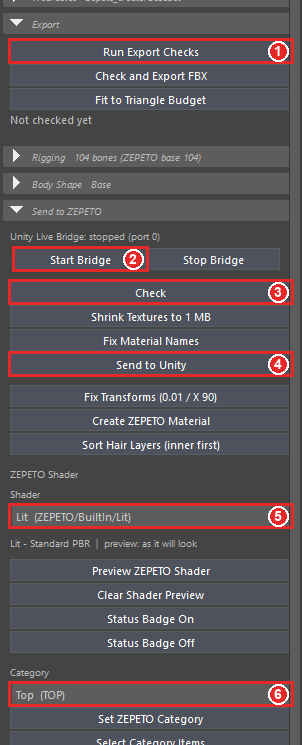
① Run Export Checks(Export 칸) ② Start Bridge ③ Check ④ Send to Unity ⑤ ZEPETO Shader ⑥ Category
- 아이템을 선택하고 Category ⑥ 를 고릅니다(Wearables 의 카테고리와 같은 것)
- Check ③ — 카테고리 한도와 제페토 변환기 규칙으로 검사합니다. 결과는 Script Editor 와 뷰포트 아래에 나옵니다
- 고칠 것이 있으면 아래 버튼으로 고칩니다:
- Shrink Textures to 1 MB — 텍스처 합계가 1MB 를 넘으면 줄인 사본을 만들어 연결합니다(원본은 그대로)
- Fix Material Names — 머티리얼 이름을 제페토 규칙(
<아이템>_shd)으로 바꿉니다. Maya 기본 머티리얼 (openPBR_shader1)은 이름을 바꿀 수 없어서 아이템 전용<아이템>_shd복사본을 만들어 줍니다 - Fix Transforms (freeze) — 아이템에 남은 스케일·회전을 얼립니다(모양은 안 움직입니다)
- Create ZEPETO Material — 제페토 BuiltIn 머티리얼을 줍니다
- Sort Hair Layers (inner first) — 헤어 카드를 안쪽부터 그리도록 정렬합니다
- Send to Unity ④ — 검사하고, FBX + 마스크 + PNG 텍스처 + 설명 파일을 만들어 Unity 로 보냅니다
Unity 라이브 브리지 ② — Start Bridge 를 누르면 Unity 와 바로 연결되고, 위 줄에 상태와 포트가 나옵니다. 브리지를 켜지 않아도 Send 는 HotExport 폴더를 거쳐 Unity 로 갑니다(Unity 패키지가 지켜봄).
ZEPETO Shader ⑤ — 아이템의 제페토 셰이더를 고릅니다(Lit, Cloth, Fur, HairAlpha, Sparkle, Iridescence, Prism, CustomEnv, Toon, Detail Normal). 먼저 아이템을 선택하세요: 셰이더를 고르면 선택한 아이템에 그 셰이더가 기록되고 Send 가 패키지에 실어 Unity 가 그 셰이더를 지정합니다(예전에는 이 메뉴가 미리보기만 바꿨습니다). 아래 줄에 그 셰이더가 읽는 맵이 나옵니다.
세트 의상 — 재질이 여러 개이고 UV 가 타일 1001·1002 … 에 있는 아이템은 각 재질의 UV 를 FBX 안에서만 0~1 로 옮겨(씬의
UV 는 그대로) 보내고, 재질별 맵 목록 <아이템>.udim.json 이 함께 갑니다. 재질이 하나면 이 파일은 없습니다.
- Preview ZEPETO Shader — 아이템 자신의 맵으로 Maya 뷰포트용 미리보기 재질을 만듭니다(Fur·Sparkle·Toon 같은 효과는 근사치이고, 실제 모습은 Unity·제페토 미리보기가 기준)
- Clear Shader Preview — 원래 재질로 정확히 되돌립니다
- Status Badge On / Off — 뷰포트에 선택한 아이템의 삼각형/한도, 재질 수, 텍스처 KB, 뼈 수를 한 줄로 계속 보여 줍니다(Maya 전용)
Set ZEPETO Category 는 선택한 아이템에 카테고리를 기록하고, Select Category Items 는 그 카테고리 아이템을 모두 선택합니다.
제페토 공식 검사 — Send to Unity 뒤에 Unity 에서 BZepeto > Review > ZEPETO Validate Items (Last Imported Item) 를 실행하면 제페토 서버가 변환된 아이템을 업로드 규칙으로 검사합니다(ZEPETO Studio SDK 3.2.18 이상, Unity 페이지).
10. Review Tools 와 Studio Render
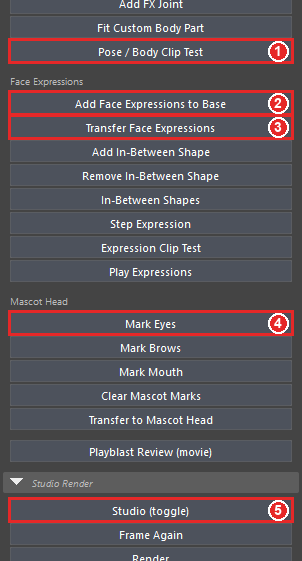
- Pose / Body Clip Test ① — 아이템을 입힌 캐릭터에 제페토 미리보기 포즈를 체형·데포메이션마다 적용해 살이 아이템을 뚫는 곳을 찾습니다
- Head Size Test(누를 때마다 가장 작은 머리 → 가장 큰 머리 → 보통 크기로 순환), Mark Selected as Front Hair(잔머리를 맨 앞에), Add FX Joint(이펙트용 조인트), Fit Custom Body Part(여성·커스텀 몸통 맞추기)
얼굴 표정
- Add Face Expressions to Base ② — 불러온 베이스에 표정 249개를 만듭니다
- Transfer Face Expressions ③ — 얼굴 아이템(헤어, 마스크)을 선택하고 누르면, 아이템이 바로 아래 얼굴을 따라 움직이는 표정을 받습니다
- Add / Remove In-Between Shape, In-Between Shapes — 제페토 가이드의 인비트윈 표정(eyeBlink 와 관련 표정)을 넣고 빼고 목록을 봅니다
- Step Expression 은 표정을 하나씩 보여 주고, Expression Clip Test 는 표정마다 얼굴이 아이템을 뚫는지·아이템이 따라가는지 검사하며, Play Expressions 는 모든 표정을 타임라인 애니메이션으로 만듭니다
Maya 의 표정 이름
Maya 블렌드셰이프 이름에는 점(.)을 쓸 수 없어서, Blender 의 zepeto.jawOpen 이 Maya 에서는 zepeto_jawOpen
입니다. 검사와 버튼은 두 이름을 모두 알아봅니다. 다만 Maya 에서 내보낸 FBX 의 표정 이름은 zepeto_jawOpen 이 되므로,
이름이 반드시 zepeto.jawOpen 이어야 하는 얼굴 아이템은 Blender(BZepeto)에서 내보내세요.
인형탈 표정 — 탈을 선택하고 컴포넌트 모드에서 탈의 눈 정점을 선택한 뒤 Mark Eyes ④, 같은 방법으로 Mark Brows, Mark Mouth. 그다음 Transfer to Mascot Head — 탈 부위를 얼굴의 같은 부위에 크기 비율대로 맞춰 표정을 굽습니다. Clear Mascot Marks 는 표시를 지웁니다.
Playblast Review (movie) — 타임라인을 동영상으로 남깁니다(흔들림·표정은 정지 화면으로 판단하기 어려워서).
Studio Render ⑤ — Studio (toggle) 로 배경·부드러운 조명·인물 카메라를 캐릭터에 맞춰 세우고, Render 로 PNG 를 Renders 폴더에 저장합니다. 포즈·체형·아이템을 바꾼 뒤에는 Frame Again, 체형 슬라이더를 모두 0 으로 돌리려면 Back to Original (body shape). 다시 Studio (toggle) 를 누르면 스튜디오가 더한 것이 모두 지워집니다.
11. ZEPETO Playground
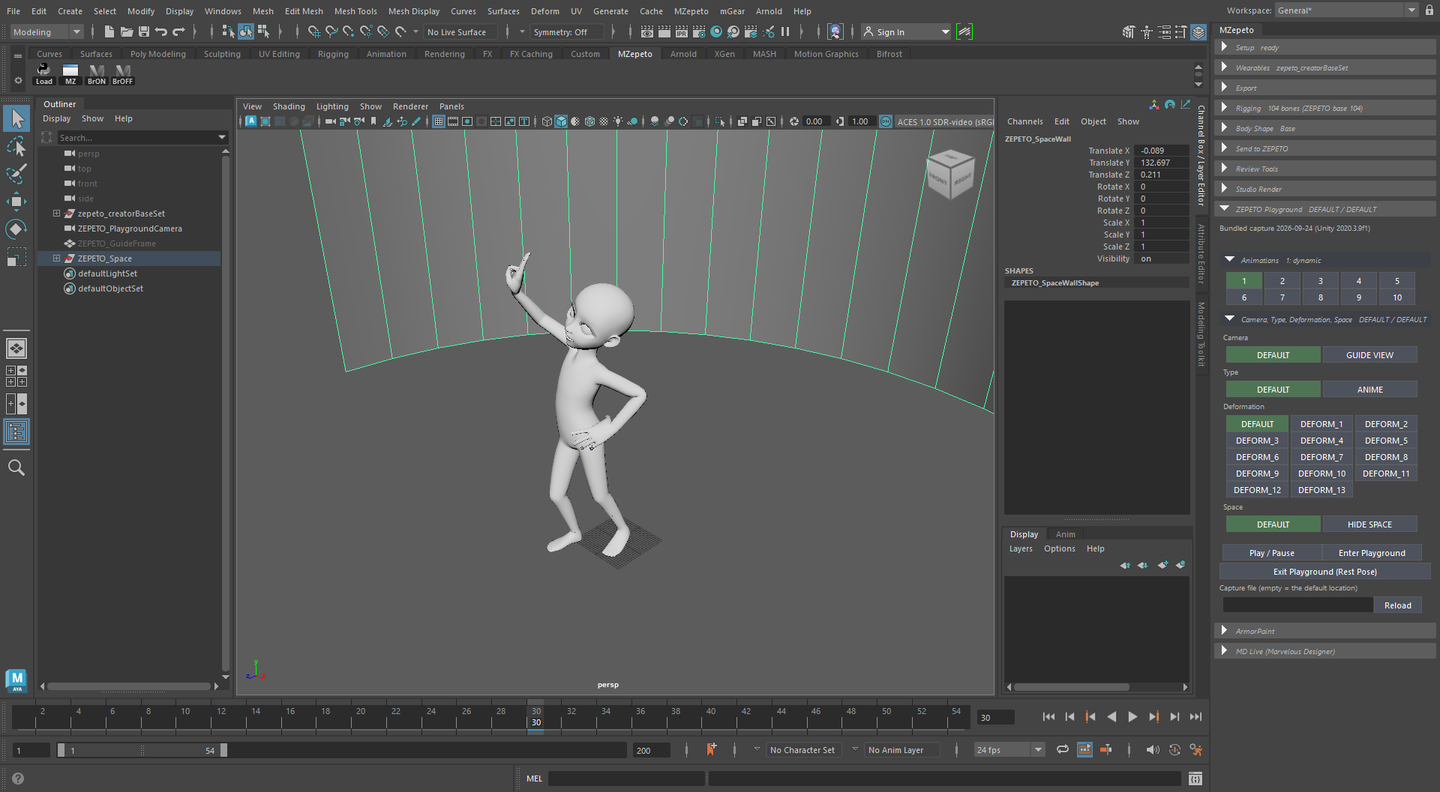
ZEPETO Studio 의 플레이 모드 메뉴(애니메이션 10종, 카메라, 체형 타입, 데포메이션 13종, 스페이스)를 Maya 에서 재현해, Unity 로 넘기기 전에 아이템을 확인합니다.
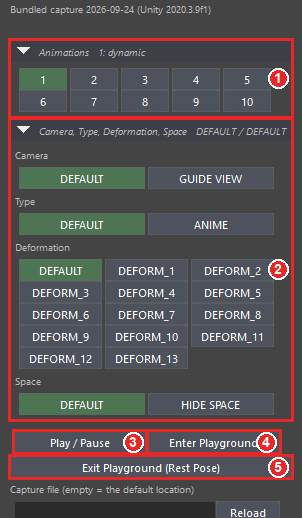
- Animations ① 에서 애니메이션 번호를 누릅니다
- Camera, Type, Deformation, Space ② 에서 카메라(DEFAULT / GUIDE VIEW), 체형 타입(DEFAULT / ANIME), 데포메이션, 스페이스를 고릅니다. 고른 항목은 초록색입니다
- Enter Playground ④ — 카메라, 가이드 프레임, 둥근 벽이 생기고 애니메이션이 캐릭터에 들어갑니다
- Play / Pause ③ — 재생과 멈춤
-
Exit Playground (Rest Pose) ⑤ — 키를 지우고 캐릭터를 원래 자세로 되돌립니다. 내보내기는 원래 자세를 쓰므로, 캐릭터를 고치기 전에 나오세요
-
플레이그라운드는 함께 들어 있는 캡처로 바로 쓸 수 있습니다. 내 ZEPETO Studio 프로젝트의 캡처를 쓰려면 Unity 에서 플레이그라운드 씬을 Play 모드로 실행하고 BZepeto > Capture Playground For Blender 를 누른 뒤, Capture file 칸에 그 파일을 넣고 Reload
- 재생 속도 — 들어갈 때 씬을 클립의 프레임 속도(24·30 fps)로 맞추고, Maya 의 재생 속도가 제한 없음(Play every frame, Max Free — Maya 2027 기본값)이면 실시간으로 제한합니다. 그래서 애니메이션이 원래 속도로 재생됩니다. 나오면(Exit) 씬의 원래 프레임 속도와 재생 설정으로 돌아갑니다
12. ArmorPaint 와 MD Live
ArmorPaint
- 아이템을 선택하고 Paint in ArmorPaint ① — 아이템이 열린 채로 ArmorPaint 가 뜹니다(Setup 의 ArmorPaint Executable 필요)
- 세트 의상(재질이 여러 개, UV 가 타일 1001·1002 …)은 재질마다 오브젝트 하나로 나가고, 각 재질은 마야 재질의 색으로 시작합니다
- Color ID: 아이템의 버텍스 컬러(색이 둘 이상인 컬러 세트)를 ArmorPaint 의 Color ID 도구용 맵으로 구워 보냅니다 — ArmorPaint 에서 C 를 눌러 한 색 구역 안에서만 칠할 수 있습니다
- ArmorPaint 가 지켜보는 폴더는 HotExport Path 를 따르고, 누를 때마다 그 폴더를 가리키게 합니다
- 칠한 뒤 Pull Textures from ArmorPaint ② — 텍스처를 가져와 아이템에 연결합니다(세트 의상은 자기 재질에만). 베이스 맵은 머티리얼의 색 입력(Maya 기본 OpenPBR 재질 포함)에, 노멀 맵은 범프 노드를 거쳐 연결됩니다. 메탈릭·스무스가 한 장에 묶인 맵은 들어갈 입력이 하나가 아니라서 머티리얼에 붙여 두고, Send 할 때 아이템과 함께 갑니다
- Stitch Selected Edges — 솔기의 엣지를 고르고 누르면 스티치가 마스크로 그려져 ArmorPaint 에 색을 바꾸거나 지울 수 있는 ZEPETO Stitches 레이어로 추가됩니다. 먼저 Paint in ArmorPaint 를 눌러 연결돼 있어야 합니다(아니면 그렇다고 알려 줍니다)
ArmorPaint 쪽 사용법: ArmorPaint.
MD Live (마블러스 디자이너) — 제페토 캐릭터를 마블러스 디자이너로 보내 옷을 만들고, 완성된 옷을 입힌 상태로 가져옵니다.
처음 한 번만: Open MD Plug-in Folder ⑦ 로 플러그인 폴더를 열고, 마블러스 디자이너의 Plug-in ▸ Plug-in
Manager ▸ Add 로 mz_live.py 를 등록합니다(mz_load_avatar, mz_send_garment 도 원하면 함께).
- Live (toggle) ③ — 켜면 캐릭터가 바뀔 때마다 몸이 다시 보내지고, 마블러스 디자이너가 돌려보낸 옷이 위
카테고리로 리깅되어 입혀집니다(이전 라이브 옷을 대신함). 마블러스 디자이너에서 Plug-in 메뉴의
mz_live를 한 번 눌러 두세요 - Send Body to MD ④ — 지금 포즈·체형의 몸을 공유 폴더에 보냅니다(마블러스 디자이너에서
mz_load_avatar) - Get Garment Now ⑤ — 마블러스 디자이너에서 지금 옷을 바로 받습니다. 마블러스 디자이너에서
mz_live가 돌고 있지 않으면 그렇다고 알려 줍니다 - Import Garment from MD... ⑥ — 마블러스 디자이너에서
mz_send_garment로 저장한 옷을 가져와 입힙니다
마블러스 디자이너에서 옷을 가져온 뒤
그 옷에서 버텍스 머지와 히스토리 삭제를 해도 되지만, 먼저 옷만 선택하세요. 캐릭터를 선택했거나 아무것도 선택하지 않고 히스토리를 지우면 캐릭터의 스킨도 같이 지워집니다(5번).
MD Live 는 이제 몸 전체를 읽지 않고 관절 위치로 0.5초마다 몸이 바뀌었는지 확인하고, 마블러스 디자이너 옷은 정점이 수만 개여도 웨이트가 1초 안에 옮겨집니다. 같은 면 구성의 옷이 다시 오면(드레이프만 달라진 경우) 직전 웨이트를 그대로 씁니다.
MZepeto Live 와 BZepeto Live 는 서로 다른 도구입니다
Blender 애드온의 것은 BZepeto Live(bz_live), 이쪽은 MZepeto Live(mz_live)입니다. 플러그인 파일, 공유 폴더
(MDLive / MZepeto_MDLive), 설정 파일, 파일 이름이 각각 따로라서 한쪽이 보낸 몸을 다른 쪽이 불러오는 일이 없습니다.
마블러스 디자이너에는 플러그인을 각각 등록하고 한 번에 하나만 켜세요(먼저 켠 쪽이 돌고 있으면 나중 것은 시작하지 않습니다).
MD Live Folder 가 BZepeto Live 의 폴더를 가리키면 MZepeto 는 자기 폴더를 쓰고 그렇다고 알려 줍니다.
단위: 마블러스 디자이너는 밀리미터, Maya 씬은 센티미터라서 MZepeto 가 씬 단위를 읽어 알아서 맞춥니다.
13. 버전 정보 (About)
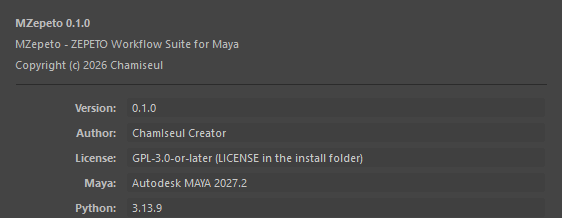
MZepeto > About / Version 은 버전, 만든 이, 라이선스, Maya·Python 버전, 플러그인 상태, 설치 폴더와 설정 파일 위치를 보여 줍니다. Open Install Folder·Open Settings Folder 로 바로 열 수 있습니다. 문의할 때 이 창의 내용을 함께 알려 주세요.
14. Python 으로 쓰기
모든 버튼은 Maya 명령이기도 합니다(105개) — 예: mzepeto_loadBaseCharacter, mzepeto_sendItem,
mzepeto_autoMask. 스크립트에서는:
import mzepeto.api as api
api.load_base_character()                         # 베이스 캐릭터
api.load_base_character(face_expressions=True)    # 표정 249개와 함께
api.import_clothing()                             # 옷 불러오기
api.run_checks()                                  # 제페토 검사 (결과 출력)
api.send_item("TOP")                              # 검사 + 내보내기 + Unity 로 보내기
api.bridge_start()                                # Unity 라이브 브리지
패널을 코드로 열려면 from mzepeto.ui import window; window.show().
15. 문제 해결
| 증상 | 해결 |
|---|---|
install.mel 을 놓아도 아무 일이 없거나 오류 |
MZepeto 폴더 경로에 한글이 있는지 확인하세요(2번). Maya 보안 창에서 거부했다면 Maya 를 다시 켜고 Allow |
| MZepeto 메뉴가 사라짐 | Windows > Settings/Preferences > Plug-in Manager 에서 mzepeto_plugin.py 의 Loaded·Auto load 를 켜거나, 셸프의 Load |
| Load ZEPETO Base Character 가 파일 창을 띄움 | Setup 의 ZEPETO Files Folder 에 creatorBaseSet_zepeto.fbx 가 없습니다. Setup 아래 [ok] / [--] 를 확인하세요 |
| 캐릭터가 엄청 크게 보임 | 씬 단위가 미터입니다. Working Units > Linear 를 centimeter 로(5번) |
| 플레이그라운드 애니메이션이 너무 빠름 | 이 버전은 Enter Playground 가 재생 속도를 실시간으로 제한합니다. 직접 바꾸려면 Preferences > Time Slider > Playback speed 를 Real-time 또는 Max Playback Speed 를 Real-time 으로 |
| 패널이 화면 밖에 있거나 찾을 수 없음 | MZepeto > Open MZepeto Window 를 다시 누르면 앞으로 나옵니다 |
| The body has no skinCluster to copy weights from 가 나오거나 Make Garment Rig / Bind 가 더는 안 됨 | 캐릭터를 선택했거나 아무것도 선택하지 않은 채 히스토리를 지워 캐릭터의 스킨까지 지워진 경우입니다. Load ZEPETO Base Character 를 다시 눌러 불러오고 옷을 다시 리깅하세요. 다음부터는 히스토리를 지울 때 옷만 선택하세요(5번) |
| Get Garment Now 가 반응 없음 | 마블러스 디자이너에서 mz_live 가 돌고 있는지, MD Live Folder 가 마블러스 디자이너 플러그인과 같은 폴더인지(12번) |
더 많은 질문은 도움말·FAQ에 있습니다(Unity·ArmorPaint·제페토 심사 내용은 BZepeto 와 같습니다).
© 2026 Chamiseul