Blender 애드온
🇺🇸 English | 🇰🇷 한국어
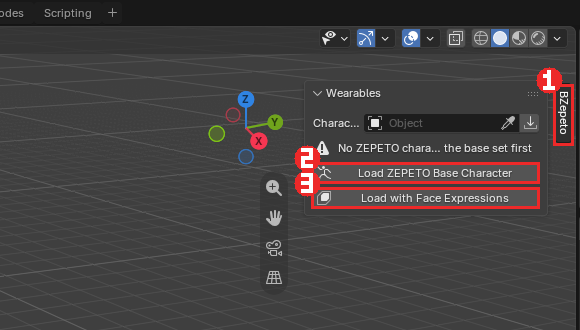
그림의 빨간 상자가 누를 곳이고, 번호 순서대로 누르면 됩니다.
1. 설치
- Blender에서 편집(Edit) > 환경 설정(Preferences) > Add-ons, 오른쪽 위 ▼ 를 눌러 Install from Disk
bzepeto_blender-<버전>.zip을 고릅니다 — zip 그대로, 압축을 풀지 마세요- 검색 칸에
BZepeto를 입력하고 애드온이 체크되어 있는지 확인합니다 ① - 작은 화살표로 펼쳐서 ArmorPaint Executable ② 을 ArmorPaint를 푼 폴더의
ArmorPaint.exe로 지정합니다 (ArmorPaint 설치 참고)
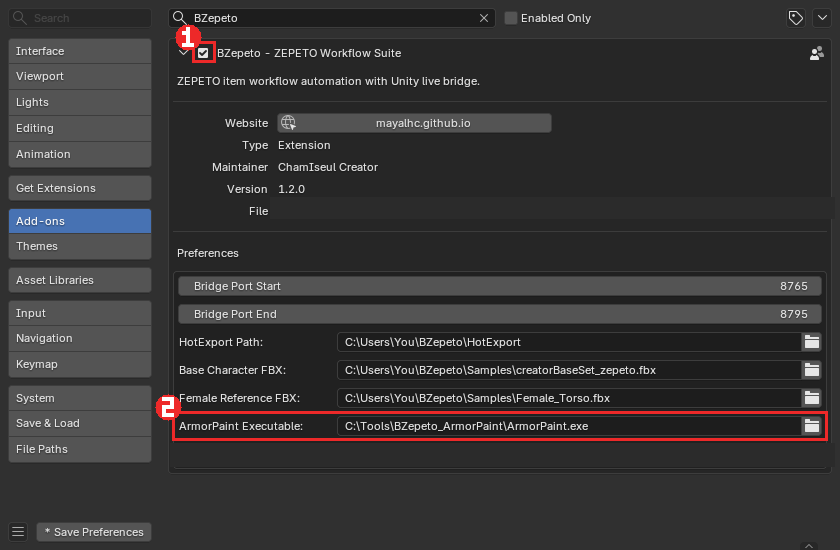
Base Character FBX 는 제페토의 creatorBaseSet_zepeto.fbx 위치입니다(기본
%USERPROFILE%\BZepeto\Samples\). BZepeto에는 들어 있지 않으니 제페토 크리에이터 자료에서 받으세요.
2. BZepeto 탭과 베이스 캐릭터
- 3D 뷰포트에서 N 키를 누르고, 오른쪽 끝의 BZepeto 탭 ① 을 누릅니다
- Wearables 에서 Load ZEPETO Base Character ② 를 누릅니다
- 헤드웨어·마스크를 만든다면 대신 Load with Face Expressions ③ — 베이스에 제페토 얼굴 표정 249개도 함께 들어갑니다
패널 접기 — BZepeto 패널의 부분(포즈, 하이힐, 웨이트, 체형, Send 항목 …)은 머리줄의 ▸/▾ 로 접을 수 있습니다. 접힌 머리줄에 핵심 상태(현재 포즈, 힐 각도, 스윙 체인 수, 웨이트 문제 수 …)가 그대로 표시되므로, 쓰지 않는 부분은 접어 두면 패널이 짧아집니다. Blender 가 열림·접힘 상태를 기억합니다.
3. 리깅 (Rigging)
- 본 개수 — 내 리그를 제페토 기본 뼈대(104개)와 비교하고, 추가한 스윙 본 수를 셉니다
- 포즈 — T 포즈와 A 포즈 전환. 되돌릴 때는 저장해 둔 리그를 복원하므로 여러 번 바꿔도 어깨가 틀어지지 않습니다
- 웨이트 — 전송, 좌우 대칭, 영향 뼈 4개로 제한
- Bone Cleaner — 쓰지 않는 뼈 제거
하이힐 (High Heel)
포즈 아래 High Heel 상자에서 뒤꿈치를 올립니다. 발가락(toes)은 바닥에 평평하게 제자리에 있고, 몸이 그만큼 올라갑니다.
- Heel Angle — 뒤꿈치를 드는 각도(도). Sole (cm) — 앞창(플랫폼) 두께
- 올라간 발에 맞춰 신발을 모델링합니다
- 신발을 선택하고 Make Garment (Shoes) → Bind Garment To Character. 신발은 모델링한 자리에 그대로 있고, 내부적으로는 제페토가 쓰는 평발 기준으로 바인드됩니다
-
Export / Send — 신발(Shoes) 아이템에만 제페토 힐 정보(
expressions본)가 들어갑니다. 제페토가 이 값으로 아바타의 발·발가락·골반을 움직여 블렌더에서 본 모양 그대로 신습니다. 상의·원피스 같은 다른 아이템에는 들어가지 않습니다 -
Flat Feet — 힐을 끕니다
- Read Heel From Rig — 제페토 하이힐 아이템을 불러왔을 때 그 힐 값을 슬라이더로 가져옵니다
- 힐은 포즈로만 보여 주며 rest 포즈에 굽지 않습니다. 체형 슬라이더·T/A 전환을 해도 유지됩니다
장갑·네일·반지 (Glove Test)
- Make Garment 에서 장갑 계열(장갑·네일·반지·팔찌)은 정점마다 자기 손가락 피부에서만 웨이트를 받습니다 (손가락 사이 틈에서 옆 손가락 뼈가 섞이지 않음)
- 네일은 조각마다 그 손가락 끝마디 뼈 하나에, 반지는 조각마다 뼈 하나에 100% 로 붙습니다
- Glove Test > Fist — 슬라이더를 올리면 양손이 주먹을 쥡니다. 장갑·반지·네일이 손가락을 따라가는지 보는 용도이고, 내보내기에는 영향이 없습니다(항상 편 손)
치마·원피스·코트
치마(Skirt)·원피스(Dress)·아우터(Outerwear)로 Make Garment 하면 다리 웨이트가 둘레를 따라 서서히 좌우로 나뉩니다 (앞뒤 가운데는 양다리 반반, 옆은 그쪽 다리만). 걸을 때 치마가 가운데에서 바지처럼 갈라지지 않습니다
스윙 본 (머리카락, 치마, 리본)
- 에디트 모드에서 체인이 따라갈 엣지 줄을 선택합니다(치마의 세로 줄 4개 = 체인 4개)
- 만들기 전에 패널이 결과를 알려 줍니다: "4 chain(s), 12 bone(s)"
- 체인당 뼈 수, 프리셋(헤어, 리본, 치마, 코트, 액세서리), 매달 뼈, 웨이트 반경을 고릅니다
- Make Swing Chains
뼈 이름은 제페토가 읽는 형식 <관절> physics <drag> <angle drag> <restore drag> 로 자동으로
붙습니다. 제페토 권장은 아이템당 체인 2–5개. Remove Physics Naming 은 physics 부분을 다시 지웁니다.
4. 체형 (Body Shape)
키, 어깨 너비, 가슴, 허리, 골반, 다리 길이, 목, 머리 크기 슬라이더 8개. Realtime 을 켜면 드래그하는 동안 캐릭터가 바로 바뀝니다. 다리 길이는 제페토 SDK와 같은 방식으로 뼈를 움직여 발이 바닥에 붙어 있습니다.
5. 의상 (Wearables)
Import Clothing (FBX) (Top / Bottom / Full / Head Accessory 버튼) → Align Mesh to Base Body →
Make Garment Rig → Bind Garment To Character → Refit Clothing To Body.
Auto Mask from Items 는 아이템이 덮는 몸을 검게 칠합니다(제페토가 그 부분을 숨깁니다).
마스크를 면 단위로 다듬기 — 제페토는 흰색이 아닌 정점을 숨기고, 그 정점에 닿은 삼각형을 통째로 지웁니다. 그래서 색을 더 세밀하게 칠해도(섭디바이드 등) 결과는 달라지지 않습니다. 대신 결과 자체를 보고 면 단위로 고치세요:
- Show Removed Triangles — 제페토에서 실제로 지워질 삼각형을 몸 위에 빨갛게 표시합니다(포즈·체형을 바꿔도 따라감). Auto Mask 를 누르면 자동으로 켜집니다.
- 몸(
mask)을 선택하고 Tab 으로 에디트 모드 → 면 선택 → Mask Faces 는 그 면을 지우고, Unmask Faces 는 되살립니다. Mask Faces 는 기본적으로 선택 밖의 면은 절대 지우지 않습니다 (그래서 선택 가장자리의 면이 남을 수 있음). 선택한 면을 전부 지우려면 실행 후 왼쪽 아래 창에서 Cover Whole Selection 을 켜세요(바깥 한 줄도 같이 지워짐). - Select Removed Faces — 지금 지워지는 면을 선택해 줍니다. Auto Mask 결과에서 바로 손볼 때 편합니다.
6. Send to ZEPETO
- 아이템을 선택하고 Category ① 를 고릅니다(예: Skirt) — 아래에 그 카테고리 한도가 나옵니다
- Check ② 를 누르면 결과 목록이 나옵니다: ✔ 통과, ⚠ 경고, ✖ 고쳐야 함 — 기본은 문제 항목만 보이고, 아래 Show all 을 누르면 통과한 항목 전체가 보입니다
- 실패한 항목 아래에는 고치는 버튼이 함께 나옵니다 ④ (예: Fix Transforms, Create ZEPETO Material, Shrink Textures to 1 MB)
- 빨간 항목이 없으면 Send to Unity ③
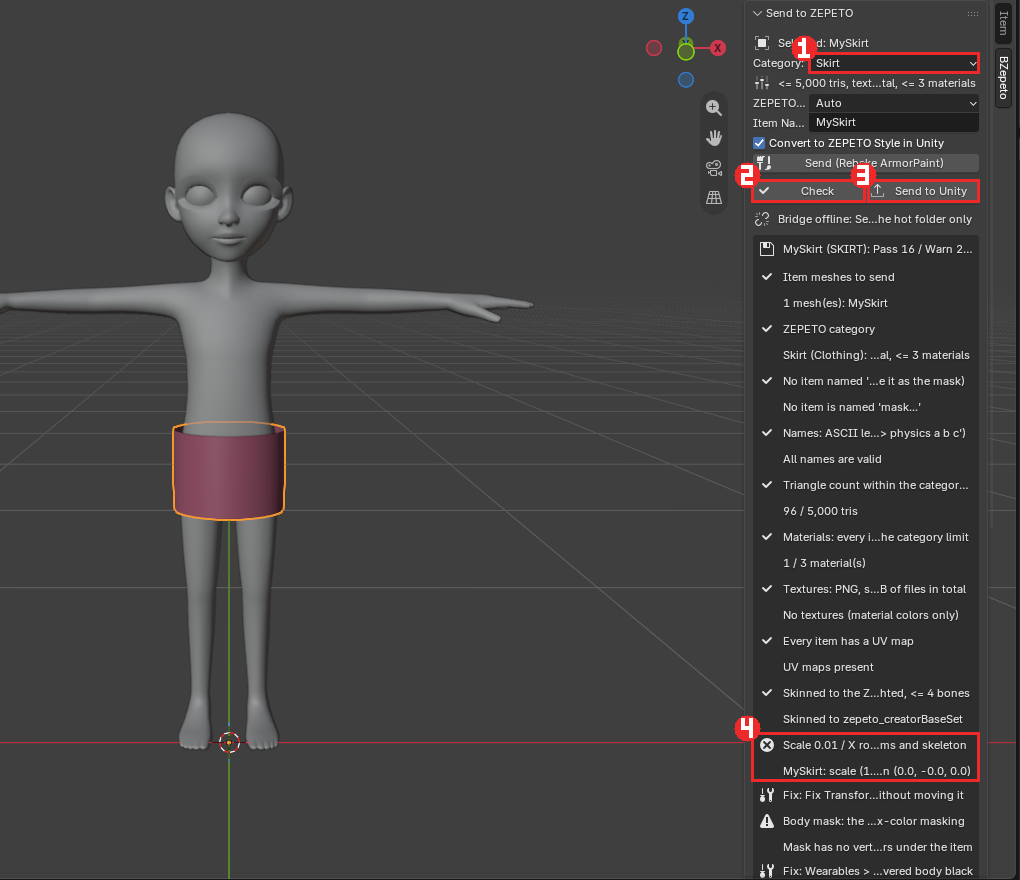
검사 항목은 20가지입니다: 삼각형 수, 머티리얼, 머티리얼 이름, 텍스처 크기(512px)와 텍스처 파일 총 1MB, UV, 본 영향 수, 트랜스폼, 이름, 마스크, 헤어, 아이템 크기, 얼굴 표정 등.
머티리얼 이름 (제페토 규칙) — 제페토 가이드는 머티리얼을 아이템 이름 + _shd 로 짓습니다
(예: TOP_turtleneck_shd). 메쉬 이름은 종류 접두어로 시작합니다: 원피스 DR, 상의 TOP, 하의·치마 BTM,
헤드웨어 HEADWEAR. 커스텀 몸통은 skin 그대로 둡니다.
Material.001,lambert2같은 기본 이름이거나_shd로 끝나지 않으면 경고가 나오고, 바꿀 이름을 보여 줍니다(예:Material -> TOP_shirt_1_shd)- Fix Material Names 를 누르면 머티리얼 이름이 한 번에 바뀝니다. 기본 이름은 메쉬 이름을 따르고, 여러 개면 번호가 붙습니다. 메쉬 이름은 직접 바꿔 주세요
- BZepeto가 자동으로 만드는 머티리얼도
<메쉬 이름>_shd입니다
ZEPETO Shader — Send 패널에서 아이템의 셰이더를 고릅니다(Auto는 Unity가 이름으로 추측). 셰이더는 아이템과 함께 Unity로 가고, ArmorPaint의 ZEPETO Mode도 이에 맞춰집니다.
| 셰이더 | 용도 |
|---|---|
| Lit | 일반 아이템 |
| Cloth | 벨벳 같은 광택 |
| Fur | 털 |
| HairAlpha | 가닥이 비치는 헤어 |
| Sparkle | 반짝이 |
| Iridescence | 진주, 홀로그램 |
| Prism | 클리어코트, 에나멜 |
| CustomEnv | 보석, 고광택 — 자기 HDRI를 반사 |
| Toon | 툰 셰이딩 |
| Detail Normal | 반복되는 미세 디테일 |
헤어 (HairAlpha) — 가닥이 UV V 방향이 아닐 때, 베이스 컬러에 알파가 없을 때, 카드 층 순서가 뒤섞였을 때 알려 줍니다. Sort Hair Layers 는 안쪽 카드를 먼저 그리도록 정렬합니다.
CustomEnv — Env HDRI(.hdr, 256×128이나 512×256 정도의 작은 2:1 파노라마, 1MB에 포함)를
지정하면 Unity에서 반사 큐브맵이 됩니다.
텍스처 1MB — 합계가 넘으면 힌트에 "base 1024 -> 512 px (약 700 KB)"처럼 줄일 맵이 나오고, Shrink Textures to 1 MB 가 줄인 사본을 원본 옆에 만들어 재질에 연결합니다. 원본은 그대로 둡니다.
7. Review Tools (Send 아래)
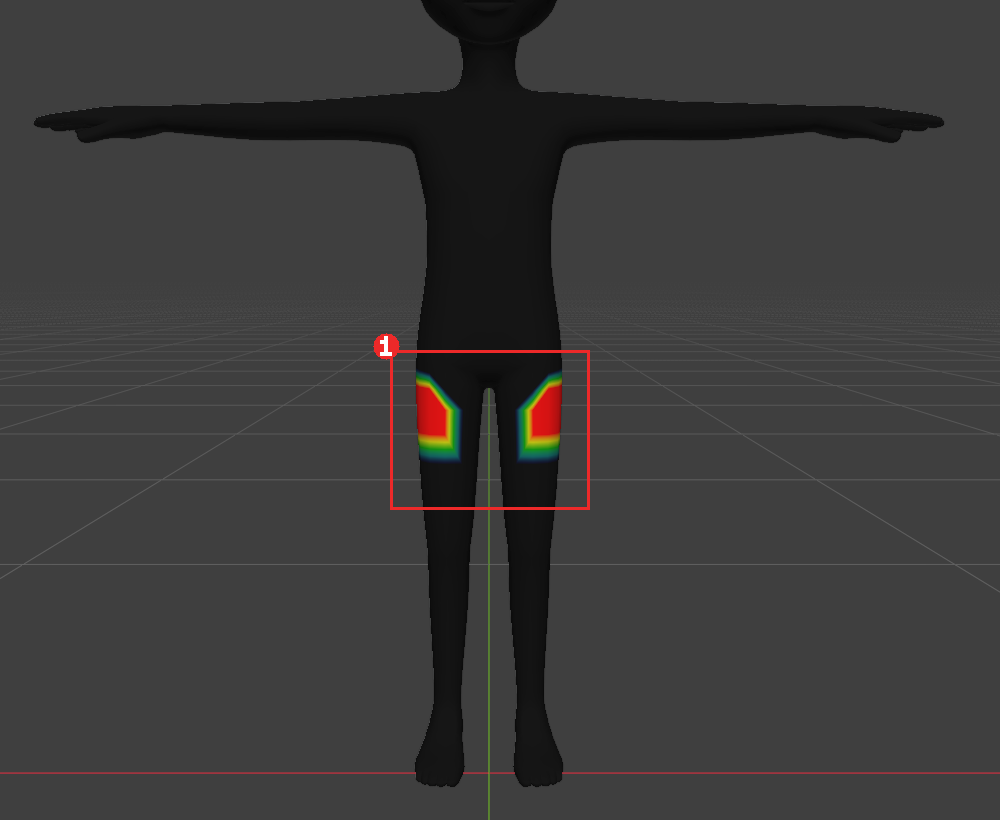
- Pose / Body Clip Test ① — 아이템을 입힌 캐릭터에 제페토 미리보기 포즈 10종(다리 들기·발차기 포함)을 체형 DEFAULT·ANIME, 데포메이션 DEFAULT·1–4 에서 차례로 적용합니다. Quick 은 기본 체형과 큰 데포메이션(3·4)만 봅니다
- 결과 ② 에 가장 심한 포즈가 나옵니다. 큰 체형에서 구멍이 나는 아이템은 실제로 반려된 사례가 있습니다
- 어디인지 보려면: 몸(
mask)을 선택하고 Weight Paint 모드에서BZ_Clip그룹을 고르면 뚫린 살이 빨갛게 보입니다 ①
얼굴 표정 (헤드웨어, 액세서리 마스크, 스페셜 마스크)
- Add Face Expressions to Base ③ — 불러온 베이스에 표정 249개를 공식 이름·순서로 만듭니다. 내가 받은 제페토 베이스에 표정의 변화량만 입히며, 다른 베이스면 건너뛰고 알려 줍니다
- Transfer Face Expressions ④ — 얼굴 아이템을 먼저 선택합니다. 각 부분이 바로 아래 얼굴을 따라 움직입니다(얼굴에서 1cm 안은 그대로, 4cm까지 서서히 약해짐). 아이템을 움직이지 않는 표정은 빠집니다
- ◀ Rest ▶ ⑤ — 표정을 하나씩 얼굴과 아이템에 보여 줍니다
- Expression Clip Test ⑥ — 제페토 베이스 얼굴에 모든 표정과 가이드가 말하는 조합(jawOpen+mouthClose,
jawOpen+cheekPuff, 눈썹+깜빡임)을 적용해 두 가지를 봅니다: 얼굴이 아이템을 뚫는지, 그리고 아이템이 얼굴을
따라가는지. 얼굴이 움직였는데 아이템이 제자리에 남는 표정이 나오면 "stay behind" 로 알려 주고, 그 부분은
아이템의
BZ_Follow그룹(Weight Paint에서 빨강)에 표시됩니다 — Transfer Face Expressions를 다시 하면 됩니다 - Play Expressions — 모든 표정을 베이스 얼굴과 얼굴 아이템에 타임라인 애니메이션으로 만듭니다(표정마다 10프레임,
마커에 표정 이름). Play(Space)를 누르면 아이템이 얼굴을 따라가는지 눈으로 볼 수 있습니다. Expression Clip Test도
검사 뒤 같은 애니메이션을 만들고, 문제가 있던 표정은 마커에
! jawOpen: 124 through, 119 behind처럼 표시하고 첫 문제 표정으로 이동합니다. 옆의 X 는 키와 마커를 지우고 프레임 범위를 되돌립니다
인형탈 표정 (Mascot Head Expressions) — 얼굴보다 크고 떨어져 있는 탈(스페셜 마스크, 인형탈 머리)
위의 Transfer Face Expressions 는 얼굴에 붙은 아이템(4cm 안)용이라 큰 탈에는 닿지 않습니다. 탈의 눈·입은 실제 얼굴의 눈·입과 위치도 크기도 다르기 때문입니다.
- 탈을 선택하고 Tab(에디트 모드) → 탈의 눈 정점을 선택 → Mark Eyes. 양쪽 눈을 한 번에 선택해도 됩니다 (좌우는 자동으로 나눔). 같은 방법으로 Mark Brows(눈썹), Mark Mouth(입). 잘못 넣었으면 Unmark …
- Transfer to Mascot Head — 탈의 각 부위를 얼굴의 같은 부위에 크기 비율대로 맞추고, 얼굴이 움직이는 만큼 크기에 맞게 키워서 표정을 굽습니다. 예: 얼굴 눈의 1.3배 크기인 탈 눈은 1.3배만큼 깜빡임
- 표시한 부위 가장자리는 자연스럽게 이어지고, 나머지 머리는 움직이지 않습니다. ◀ Rest ▶ 나 Play Expressions 로 확인
- 얼굴형 슬라이더(얼굴 길이·눈 크기 등)는 기본으로 빼서 탈이 유저 얼굴 설정과 상관없이 모양을 유지합니다 (옵션 Face Shape Sliders Too 로 포함 가능)
표시는 뼈 웨이트가 아니라 메쉬 속성이라 Send 검사·FBX 에는 들어가지 않습니다. 눈을 감기게 하려면 탈에 눈꺼풀이 될 면(눈 위쪽 살)이 있어야 합니다.
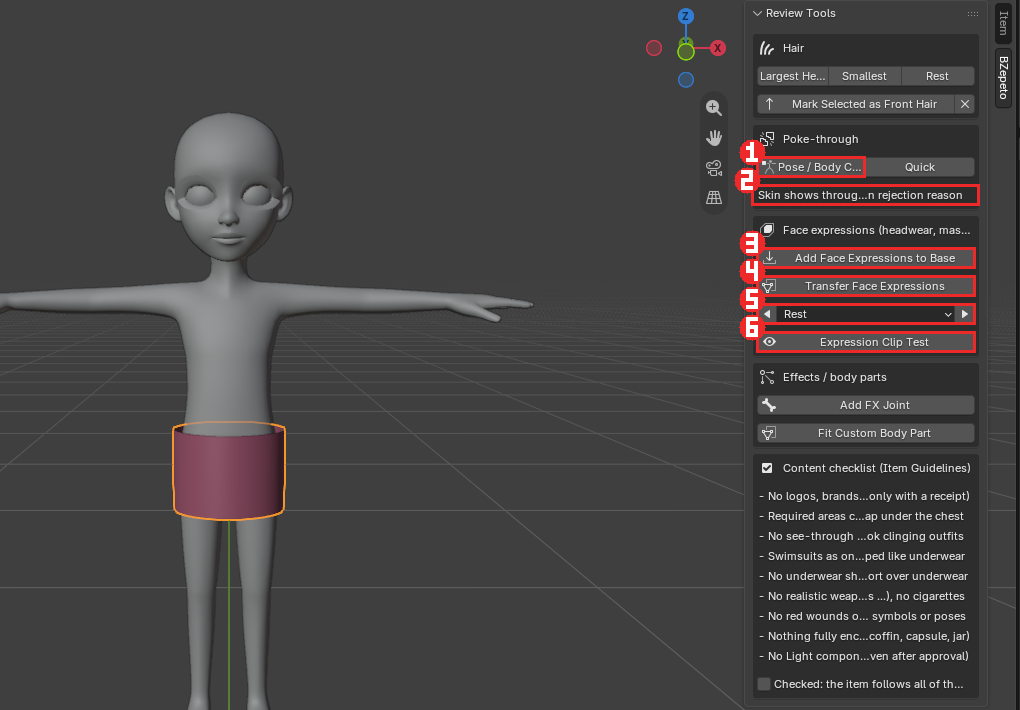
같은 패널에 헤어 Head Size Test(앱이 쓰는 가장 작은·큰 머리), Mark Selected as Front Hair, 이펙트용 Add FX Joint, Fit Custom Body Part, 콘텐츠 체크리스트(제페토 콘텐츠 규정을 확인했으면 체크)가 있습니다.
8. ArmorPaint에서 칠하기
- 아이템을 선택하고 Paint in ArmorPaint ① — 아이템이 열린 채로 ArmorPaint가 뜹니다
- Auto Receive ③ 가 켜져 있으면 칠한 텍스처가 알아서 돌아옵니다. Pull Textures from ArmorPaint ② 는 직접 가져오기입니다
- Stitch Selected Edges 는 선택한 시접 엣지(에디트 모드)에 스티치를 ArmorPaint 레이어로 그립니다. Animated (pose clip) 는 뼈대와 액션을 함께 보내 늘어나는 포즈에서 칠할 수 있게 합니다
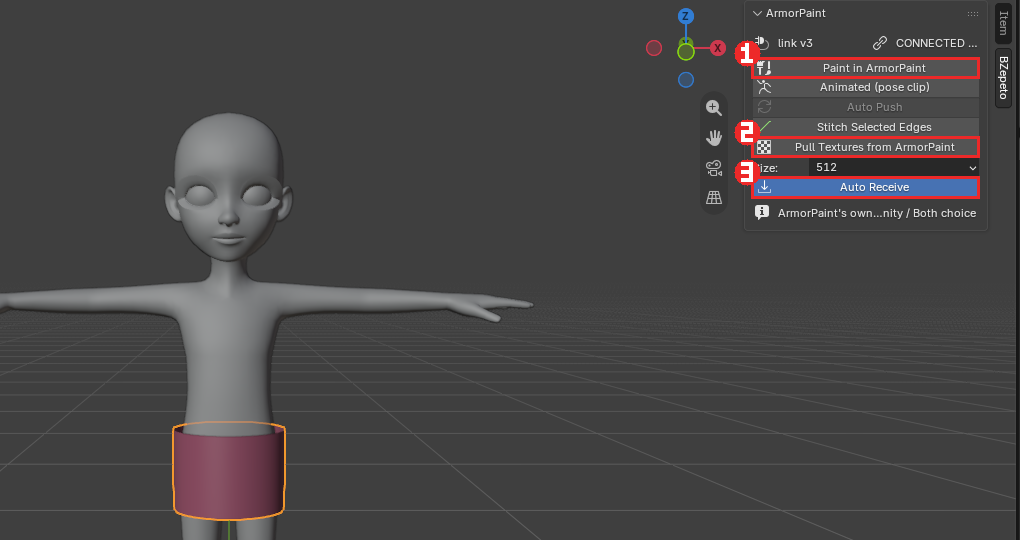
ArmorPaint 쪽 사용법: ArmorPaint.
세트 의상 — 상의·하의에 맵을 따로 (UDIM)
원피스·세트 의상처럼 상의와 하의가 한 아이템일 때, 재질마다 자기 텍스처를 입힐 수 있습니다 (제페토 Dress 카테고리는 텍스처 2장까지 허용, 합계 1MB).
- 재질을 두 개 만듭니다 — 예:
DR_227_TOP,DR_227_BTM - UV 편집기에서 상의 UV는 0–1 칸(1001), 하의 UV는 오른쪽 칸(1002, U 1–2) 에 둡니다. UV를 옮기지 않고 재질만 두 개여도 됩니다 — 재질 순서대로 1001, 1002가 됩니다
- Paint in ArmorPaint — ArmorPaint에 타일별로
아이템.1001,아이템.1002가 열리고, 각 타일에 따로 칠합니다 - 받은 맵(
아이템_base.1001.png,아이템_base.1002.png…)은 자기 재질에만 연결됩니다 - Send to Unity — FBX 안에서만 UV를 0–1로 옮기고(Blender 씬은 그대로), Unity가 재질마다 자기 맵을 연결합니다
Blender의 머티리얼은 이름과 색 그대로 ArmorPaint에 만들어지고, 각 타일에 자기 머티리얼이 채워진 채로 열립니다(Layers에 머티리얼마다 레이어 하나). FBX를 가져와서 검게 남아 있는 머티리얼은 칠하기 쉽게 중립 회색으로 옵니다.
Send의 UV 검사에 "one texture set per material (DR_227_TOP 1001, DR_227_BTM 1002)" 가 나오면 제대로 나뉜 것입니다. 한 재질이 두 칸에 걸쳐 있으면 경고가 나옵니다.
9. ZEPETO Playground
ZEPETO Studio의 플레이 모드 메뉴를 Blender에서 그대로 재현합니다: 애니메이션 10종, 카메라, 체형 타입, SDK 데포메이션 13종, 스페이스 — Unity로 넘기기 전에 아이템을 확인할 수 있습니다.
플레이그라운드는 내 ZEPETO Studio 프로젝트에서 캡처를 한 번 해야 쓸 수 있습니다: Unity에서 플레이그라운드 씬을 Play 모드로 실행하고 BZepeto > Capture Playground For Blender를 누르세요.